Guida scritta nel 2016, aggiornata a ottobre 2026.
Per installare XAMPP andiamo sul sito ufficiale apachefriends.org e scarichiamo la versione per il nostro sistema operativo.
Nota: la versione per macOS è più vecchia di quelle per Windows e Linux (PHP 8.2.4 contro 8.2.12). Per seguire questo corso va bene lo stesso.
Installare XAMPP su Windows
Avvia il file scaricato. L’installer chiede in quale cartella installare XAMPP: lascia quella predefinita, C:\xampp, ed evita C:\Program Files, dove i permessi di Windows possono creare problemi. Per le altre opzioni puoi lasciare quelle già selezionate. Se Windows Firewall chiede l’autorizzazione per Apache, concedila.
Al termine, apri il pannello di controllo (XAMPP Control Panel) e clicca Start su Apache e su MySQL. Nel pannello il modulo si chiama ancora “MySQL”, ma in realtà avvia MariaDB. Se le due righe diventano verdi, il web server e il database sono attivi.
Se Apache non parte, quasi sempre la porta 80 è già occupata da un altro programma. Il pannello lo segnala nel log in basso.
Installare XAMPP su Linux
Scarica il file .run, apri il terminale ed entra nella cartella in cui l’hai salvato (es. cd ~/Scaricati). Poi rendi eseguibile il file e avvia l’installazione:
bash
chmod +x xampp-linux-*-installer.run
sudo ./xampp-linux-*-installer.run
Al posto dell’asterisco c’è il numero della versione scaricata. XAMPP viene installato in /opt/lampp. Per avviarlo:
bash
sudo /opt/lampp/lampp startInstallare XAMPP su macOS
Apri il file .dmg scaricato e avvia l’installer contenuto al suo interno, poi inserisci la password del tuo utente. Se macOS blocca l’apertura perché l’app proviene da uno sviluppatore non identificato, autorizzala da Impostazioni di Sistema → Privacy e sicurezza. Quando l’installer chiede quali componenti installare, seleziona XAMPP Core Files e XAMPP Developer Files, poi completa l’installazione.
Apri XAMPP e avvia Apache e MariaDB con il tasto Start.
Verificare che tutto funzioni
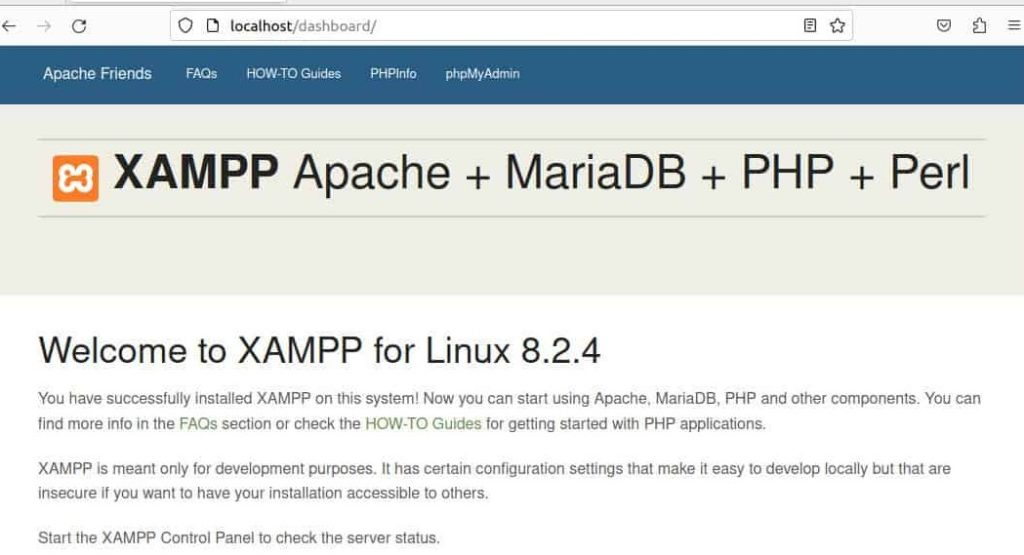
Apri il browser e digita http://localhost nella barra degli indirizzi: dovrebbe comparire la dashboard di benvenuto di XAMPP.


sudo chmod 755 xampp-linux-*-installer.run
Cambiamo i permessi del file. Al posto dell’ * ci sarà il numero della versione scaricata.
sudo ./xampp-linux-*-installer.run
Lanciamo l’installazione.
Xampp verrà installato in opt/lampp, per lanciare Xampp basterà inserire nel terminale questo comando:
sudo /opt/lampp/lampp start
Installare Xampp su OS X
Scaricate l’ultima versione di Xampp per OS X, apri il pacchetto xampp-osx-xx-installer.dmg e avvia l’applicazione XAMPP contenuta al suo interno. Clicca sul pulsante apri ed inserisci la password del tuo account utente. Dopo aver premuto Next flegga le voci XAMPP Core Files e XAMPP Developer Files, procedi l’installazione fino a concluderla.
Avviamo Xampp e facciamo partire Apache e Mariadb con il tasto start.
Se tutto è andato a buon fine aprendo il nostro browser preferito e digitando nella barra degli indirizzi http://localhost dovrebbe aprirsi una schermata come quella sottostante.